
Чеклист: подключение SMS-уведомлений через модем
Как подключить автоматические SMS-оповещения пациентам о записи через обычный USB-модем и SIM-карту — без стороннего SMS-шлюза
Зачем это нужно
Пациенты автоматически получают SMS о записи и напоминания о приёме. Отправка идёт через собственный USB-модем с обычной SIM-картой — без абонентской платы стороннему SMS-шлюзу, а пациент видит на телефоне реальный номер клиники, а не короткое имя отправителя.
1. Оборудование
Проверено в работе: USB-модем Digma Dongle DW1961 (снят с производства, в продаже его уже не найти).
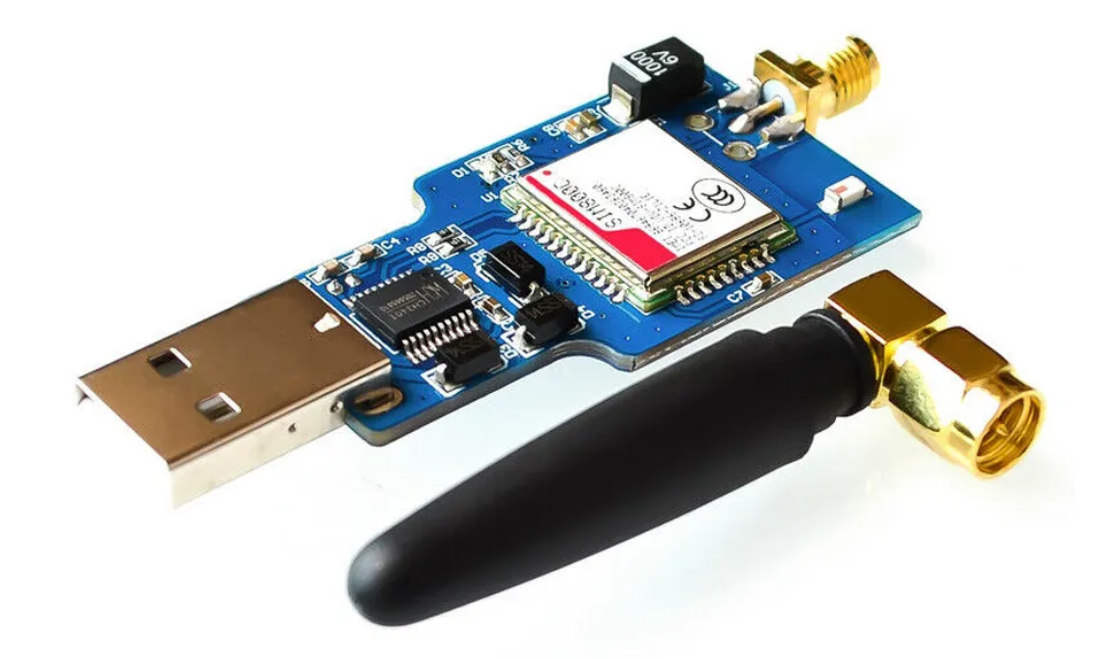 Не рекомендуем: USB-GSM модуль на чипе SIM800C (оператор отключил SIM-карту в нём через день — см. предупреждение ниже) (на маркетплейсах: «USB GSM модуль SIM800C»). Это плата с виртуальным COM-портом и обычными AT-командами. Веб-интерфейса у неё нет. По описанию продавца: USB-разъём расположен прямо на плате (втыкается в порт компьютера без кабеля), стоит чип CH340T, питание включается автоматически (кнопку нажимать не нужно), скорость порта определяется автоматически, в комплекте небольшая антенна, на плате разъём SMA под внешнюю антенну.
Искать замену Digma стоит среди обычных потребительских USB-модемов с режимом «COM-порт / AT». Стики Huawei и ZTE подходят только в этом режиме: большинство продаётся в режиме HiLink (веб-страница вида 192.168.x.x, сетевая карта) — COM-порта у них нет, для отправки СМС они не годятся. Конкретную модель, кроме Digma, мы пока не проверяли.
Компьютер, работающий круглосуточно, со свободным USB-портом (лучше на задней панели).
Для платы SIM800C дополнительно: короткий USB-удлинитель (плата втыкается прямо в порт и торчит из компьютера — на удлинителе её можно вынести ближе к окну и не нагружать разъём), пластиковая коробка (плата продаётся без корпуса, голые контакты нельзя класть на металл), при слабом сигнале — внешняя SMA-антенна на кабеле вместо комплектной.
⚠️ Опыт октября 2026: технически SIM800C с UnoSMS работает (сигнал, питание, кириллица — всё в порядке), но SIM-карту МТС в нём оператор отключил на следующий день со ссылкой на нарушение условий оказания услуг. Уведомление пришло ещё до первой массовой отправки — вероятно, оператор распознаёт такой модуль как «GSM-шлюз». Поэтому SIM800C для СМС-рассылки не рекомендуем.
2. SIM-карта
Купить у оператора тариф с пакетом SMS и до покупки прямо спросить, разрешено ли слать с этого номера напоминания пациентам с модема, подключённого к компьютеру. Операторы блокируют номера за использование в «шлюзах» и за массовые рассылки — деньги на счёте при этом не пропадают, но номер для рассылки уже не годится.
В нашей практике: SIM Мегафон в потребительском модеме Digma работает с сентября 2026; SIM МТС в модуле SIM800C отключили через день.
Оператора выбрать по качеству сигнала в помещении клиники: вставить симку в обычный телефон и на месте проверить уровень сети.
У SIM должен быть отключён PIN-код (снять в телефоне: Настройки → Безопасность SIM).
Формат SIM: по описанию слот платы рассчитан на micro-SIM и nano-SIM, обычная (большая) SIM не подойдёт. SIM-карты обычно продаются «3 в 1» — выдавить нужный размер.
После покупки — активировать симку согласно инструкции, которая идёт в комплекте.
⚠️ Модуль SIM800C работает только в сетях 2G (GSM). Перед покупкой уточните у оператора, что в районе клиники есть 2G-покрытие. Если оператор отключит 2G в вашем городе, модуль работать перестанет — тогда понадобится 4G-модем с теми же AT-командами.
3. Установка модема
Вставить SIM и навинтить антенну на разъём SMA (пока плата не включена в USB).
Подключить модем к компьютеру по USB — напрямую в порт на задней панели, не через хаб и не на передней панели.
Дождаться автоустановки драйвера. Если в Диспетчере устройств в разделе «Другие устройства» появилось «USB-SERIAL» с жёлтым значком — Windows драйвер не нашла (на Windows 10 так и было). Скачать с сайта производителя чипа wch-ic.com драйвер CH341SER.EXE, установить, вынуть и снова вставить модем.
Проверить в Диспетчере устройств: в разделе «Порты (COM и LPT)» должен появиться COM-порт.
Проверить индикатор сети на плате: частое мигание — идёт поиск сети, редкое (раз в несколько секунд) — модем зарегистрировался в сети. У разных плат индикация может отличаться.
4. Настройка Unodenta
Разработчик присылает набор установки и включает платный модуль СМС для клиники.
На компьютер с модемом устанавливается Node.js: версия LTS с сайта nodejs.org, все настройки по умолчанию. Галочку «Tools for Native Modules» ставить не нужно.
Установщик запускается в обычном окне PowerShell, не от имени администратора. Он сам находит COM-порт модема и запоминает ключ доступа. Ключ разработчик присылает отдельным сообщением: достаточно скопировать его в буфер обмена, установщик возьмёт его оттуда сам.
Установщик создаёт ярлыки «Запустить SMS-шлюз» (он же ставится в автозагрузку) и «SMS-модем — баланс и входящие». Шлюз стартует при входе в Windows — компьютер должен входить в учётную запись после перезагрузки.
В области уведомлений (у часов) появляется значок: зелёный — шлюз работает, жёлтый — нет связи с сервером, красный — модем не найден или ошибка, серый — запуск, пауза или остановлен вручную.
Тестовая отправка — проверить доставку на несколько номеров разных операторов.
5. Проверка
SMS доходят ✅
Отображается номер отправителя (номер симки) ✅
Уведомления о записи уходят автоматически ✅
6. Если что-то не так
Модем не появляется как COM-порт — другой USB-порт, установить драйвер чипа (CH340 или CP210x). Если это стик Huawei или ZTE — он в режиме HiLink, для отправки не подходит.
Слабый сигнал, СМС теряются — перенести модем ближе к окну, подключить внешнюю антенну, сменить оператора.
Модем сам перезагружается при отправке — не хватает питания USB. Задний порт, короткий кабель, USB-хаб с собственным питанием.
СМС не уходят при зелёном значке — на SIM включён PIN-код, закончился пакет СМС или баланс, у оператора нет 2G.
7. Баланс, тариф и входящие СМС
У платы SIM800C нет своего личного кабинета и веб-интерфейса. Тариф, баланс и пакеты СМС смотрятся у оператора, а баланс и входящие СМС — прямо с компьютера, не вынимая SIM.
Ярлык «SMS-модем — баланс и входящие» на рабочем столе (или правый клик по значку шлюза → «Баланс и входящие СМС…»). При открытии сразу показывает баланс и сколько места занято в памяти SIM.
Дальше меню: 1 — баланс, 2 — входящие СМС, 3 — свой USSD-код (например, остаток пакета СМС — код уточнить у оператора), 4 — удалить прочитанные СМС с SIM, 0 — выход.
Личный кабинет оператора (например, приложение «Мой МТС» или lk.mts.ru): вход по номеру SIM, код для входа придёт СМС-кой на модем — прочитать его в пункте 2. В кабинете видно тариф, остаток пакета СМС, там же подключаются пакеты. Удобно один раз задать в кабинете постоянный пароль.
Пока окно открыто, шлюз стоит на паузе (значок серый), СМС пациентам ждут. После «0 — выход» шлюз продолжает работу сам, а если окно закрыли крестиком — через 5 минут.
⚠️ Память SIM маленькая — обычно 20–50 СМС. Когда она заполнена, новые входящие (в том числе коды входа в кабинет) перестают приходить. Время от времени удаляйте прочитанные (пункт 4). На отправку СМС пациентам это не влияет.
Ответы пациентов на СМС тоже попадают во входящие, но шлюз их никуда не пересылает — смотреть только через ярлык.